外观
本地控制台使用指南
0. 常用命令(Linux / macOS)
首次配置请直接跳过本节
首次配置完成后,面板与网关会自动注册为系统服务,日常无需手动执行以下命令
启动面板,打开终端,执行:
bashnohup localquant webui > /tmp/localquant-webui.log 2>&1 &(macOS 若提示 command not found,改用全路径:
nohup ~/LocalQuant/localquant webui > /tmp/localquant-webui.log 2>&1 &)停止面板,打开终端,执行:
bashpkill -f "localquant.bin webui"
1. 首次下载全量数据
首次安装需先通过阿里云盘下载全量数据包,以加快数据准备速度。请联系客服获取我们提供的 SVIP 账户,并安装阿里云盘客户端。
1.1 Windows 数据目录
直接通过阿里云盘客户端下载全量数据包,保存到您指定的数据目录(比如:D:\localquant_database)。
- 注意 1:需要记住该目录,后续会用到,并且不要改变下载的文件布局。
- 注意 2:建议使用固态硬盘。
1.2 macOS 数据目录
直接通过阿里云盘客户端下载全量数据包,保存到您指定的数据目录(比如:~/LocalQuantData)。
- 注意 1:需要记住该目录,后续会用到,并且不要改变下载的文件布局。
- 注意 2:建议使用固态硬盘。
1.3 Linux 数据目录
由于阿里云盘没有 Linux 版本,因此建议通过 U 盘,或者如下手段传输数据到 Linux 机器:
- 先通过 Windows 或 macOS 上的阿里云盘客户端下载全量数据包。
- 将下载数据的电脑与 Linux 服务器连接到同一个局域网。
- 在 Windows 或 macOS 上共享存放数据的磁盘或目录,再由 Linux 服务器挂载该共享目录。
- 将数据复制到 Linux 服务器上指定的数据目录。
- 注意 1:需要记住该目录,后续会用到,并且不要改变下载的文件布局。
- 注意 2:建议使用固态硬盘。
2. 安装
2.1 Windows 系统
- 从下载页面下载安装器,双击
localquant-bootstrap.exe运行。 - 粘贴激活码,向导会自动下载当前最新版并完成安装。
- 安装向导完成页点击「启动面板」打开主界面:
- 本机浏览器打开:
http://127.0.0.1:8400 - (可选)局域网其他电脑:
http://<局域网IP>:8400 - 访问码:
local(首次默认,登录后在「同步配置」页可改)
- 本机浏览器打开:
- 打开面板后,请阅读下方第 3 节,完成首次配置。
2.2 macOS 系统
- 在 macOS 终端执行以下命令,将
<激活码>替换为您的激活码:
bash
curl -fsSL -O https://www.seedquant.cn/dl/localquant-bootstrap-macos
chmod +x localquant-bootstrap-macos
./localquant-bootstrap-macos --activation-code <激活码> --install-root ~/LocalQuant- 后台启动面板:
bash
nohup localquant webui > /tmp/localquant-webui.log 2>&1 &(若提示 command not found,改用全路径:nohup ~/LocalQuant/localquant webui > /tmp/localquant-webui.log 2>&1 &)
- 打开主界面:
- 本机浏览器打开:
http://127.0.0.1:8400 - (可选)局域网其他电脑:
http://<局域网IP>:8400 - 访问码:
local(首次默认,登录后在「同步配置」页可改)
- 本机浏览器打开:
- 打开面板后,请阅读下方第 3 节,完成首次配置。
2.3 Linux 系统
- 在 Linux 终端执行以下命令,将
<激活码>替换为您的激活码:
bash
wget https://www.seedquant.cn/dl/localquant-bootstrap
chmod +x localquant-bootstrap
./localquant-bootstrap --activation-code <激活码> --install-root /opt/localquant- 后台启动面板:
bash
nohup localquant webui > /tmp/localquant-webui.log 2>&1 &- 打开主界面:
- 本机浏览器打开:
http://127.0.0.1:8400 - (可选)局域网其他电脑:
http://<局域网IP>:8400 - 访问码:
local(首次默认,登录后在「同步配置」页可改)
- 本机浏览器打开:
- 打开面板后,请阅读下方第 3 节,完成首次配置。
3. 首次配置
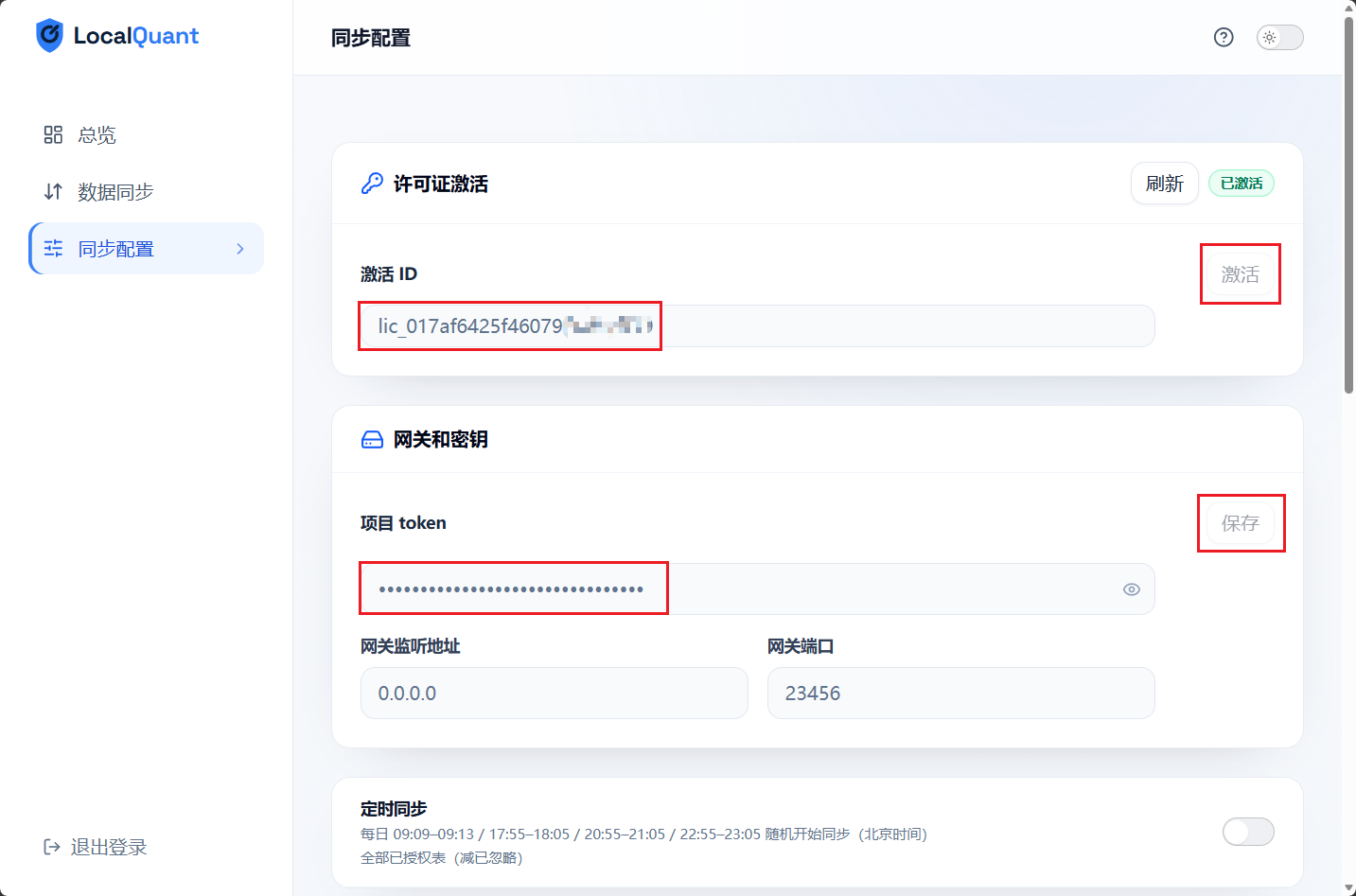
3.1 填写激活码和 token
进入面板的「同步配置」页,依次填写激活码、项目 token,完成首次配置:
3.2 完成全量数据解析
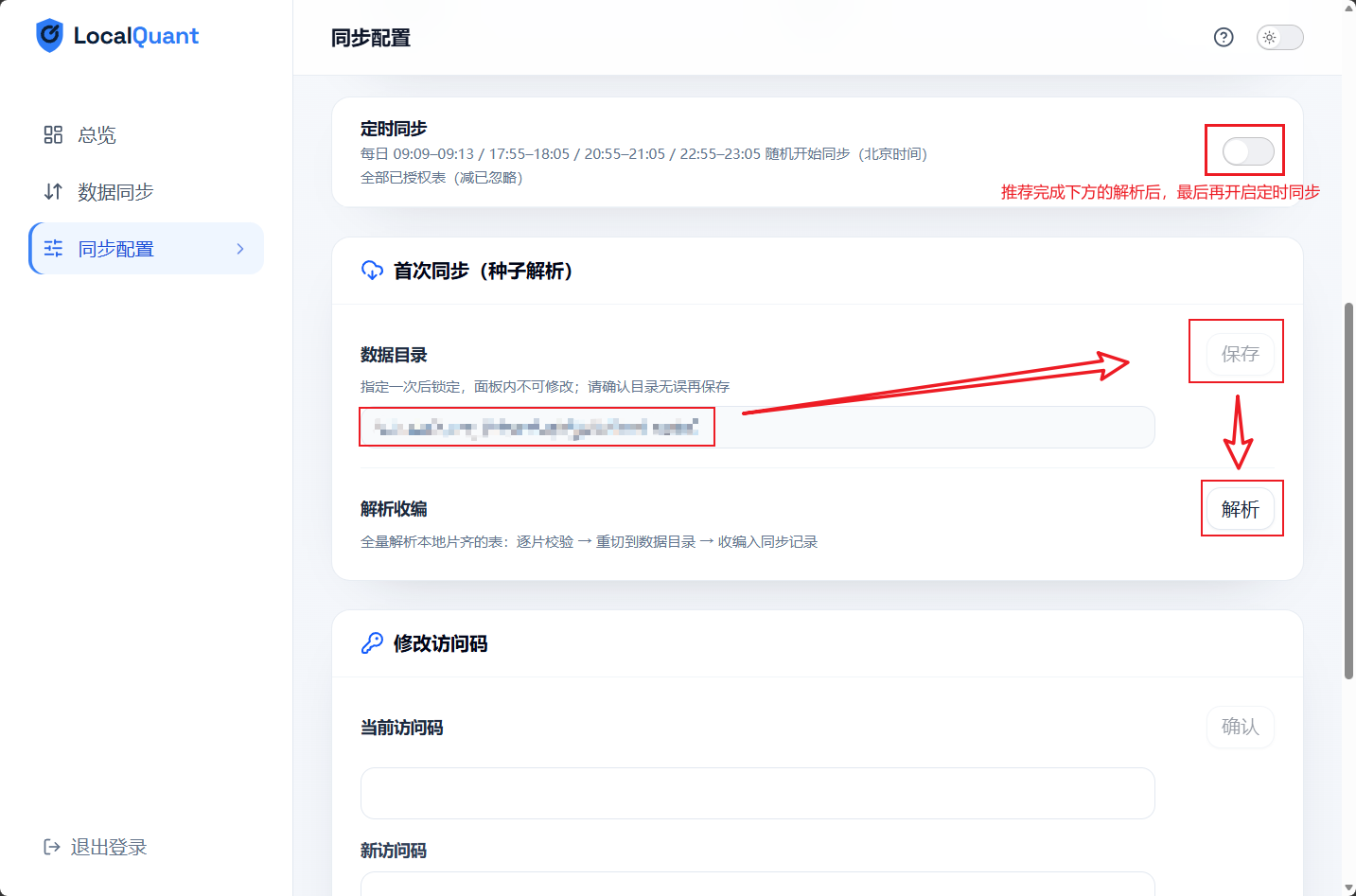
首先填写好数据目录,也就是在第 1 步从网盘下载的全量数据存放的位置,比如可填写:
- Windows:
D:\localquant_database - macOS:
~/LocalQuantData - Linux:
/data/localquant
点击「保存」按钮后,再点击「解析」按钮。
注意:首次解析时间较长,一般为 3~6 小时;解析完成后,下载的网盘原始组织数据会被自动删除。
3.3 完成最新数据同步
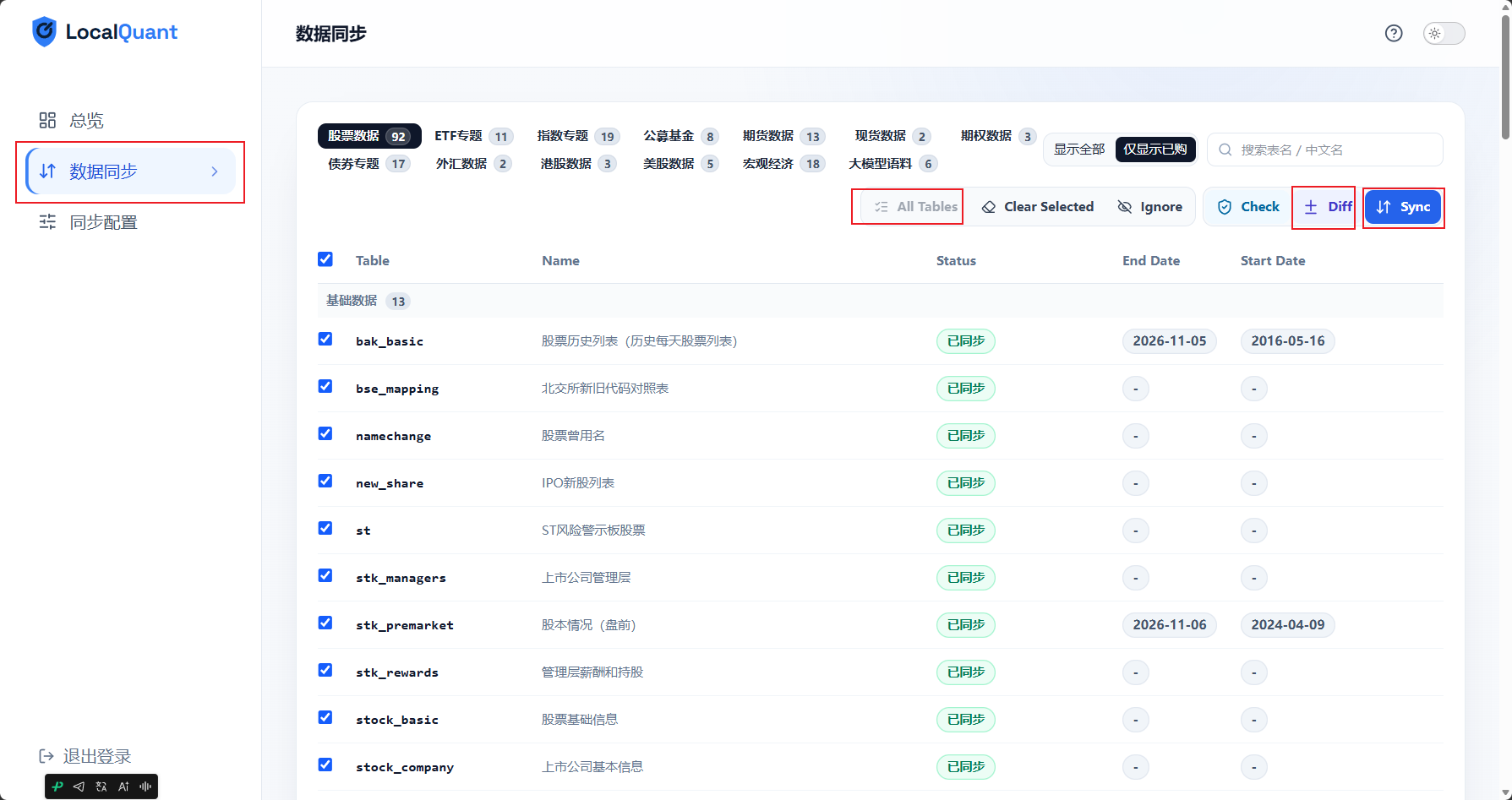
进入「数据同步」导航栏,首先点击 All Tables,其次点击 Diff,可以看到每个数据表和上游之间是否有差异。
然后,再次点击 All Tables,最后点击 Sync,将所有数据表的数据同步到上游最新版。
注:推荐在「同步配置」导航栏开启自动同步,这样每天会自动完成同步,无需手动点击。